Video 8: WhatsApp
Chat erstellen
Damit WhatsApp funktioniert, benötigt ihr Smartphone eine Internetverbindung, dass heisst WLAN oder die mobilen Daten.
WhatsApp ist eine App, die Sie zuerst herunterladen müssen. Das können Sie im Appstore für iPhones oder im Google Play Store von Android machen. Wie man eine App herunterlädt, lernen Sie in Modul 2 Video 9.
Wenn Sie WhatsApp besitzen und auf die App klicken sehen Sie Ihre Chats. Ein Chat ist eine Unterhaltung zwischen Ihnen und einer oder mehreren Personen.
Um einen neuen Chat zu beginnen, tippen Sie auf das Pluszeichen oder auf das Symbol für Neue Nachricht.
Hier erscheint Ihre Kontaktliste, wählen Sie die gewünschte Person aus und es öffnet sich ein Chat zwischen Ihnen und der anderen Person. Um eine Person in einen Chat hinzuzufügen, benötigen Sie die Person als Kontakt in ihrer Kontakte-App. Wie Sie einen neuen Kontakt erstellen können Sie in Modul 2 Video 1 lernen.
Häkchen
Neben Ihrer Nachricht sehen Sie kleine Häkchen, die den Status Ihrer Nachricht angeben.
1. Graues Häkchen bedeutet, dass Ihre Nachricht vollständig verschickt wurde. Die andere Person ist aber, zum Beispiel nicht mit dem Internet verbunden und hat die Nachricht noch nicht bekommen.
2. Zwei graue Häkchen bedeuten, dass Ihre Nachricht auch auf dem anderen Smartphone zugestellt wurden.
3. Zwei blaue Häkchen bedeutet das die andere Person Ihre Nachricht gelesen hat. Manche Nutzer/-innen haben die Lesebestätigung abgestellt. Dann bleiben die Häkchen grau, obwohl Sie schon gelesen wurden. Dies kann in den Einstellungen von WhatsApp eingestellt werden.
Falls Sie neben Ihrer Nachricht ein Uhrensymbol sehen, bedeutet das, dass Ihre Nachricht auf Ihrem Smartphone noch nicht versendet werden konnte. Ein Grund dafür könnte eine fehlende Internetverbindung sein.
Eine Nachricht schreiben
Wenn Sie einen Chat mit einer Person erstellt haben, können Sie unten auf das Textfeld tippen, die Tastatur sollte erscheinen und Sie können mit Ihrer Nachricht loslegen. Wenn Sie fertig sind, können Sie auf den grünen oder blauen Senden-Pfeil tippen, dann wird die Nachricht verschickt.
Vielleicht fällt es Ihnen schwer lange Textnachrichten zu schreiben, oder Sie mögen generell lieber zu sprechen. Für das sehen Sie im Chat rechts neben dem Textfeld ein kleines Mikrofon. Halten Sie das Mikrofon während Ihrer Nachricht gedrückt und sprechen Sie deutlich. Wenn Sie fertig sind, lassen Sie das Mikrofon los. Die Nachricht wird verschickt.
Foto anhängen
Um ein Foto zu verschicken können Sie auf die Büroklammer (Android-Geräte) oder das Pluszeichen (iPhones) tippen. Es erscheint ein Menü; wählen Sie Fotos oder Galerie. Hier werden alle Bilder angezeigt, die Sie mit der Kamera-App gemacht haben und in Ihrer Fotos-App sind. Wie das geschieht, lernen Sie in Modul 2 Video 3. Sie können ein Bild auswählen, wenn Sie möchten auf Bildunterschrift tippen, um eine zusätzliche Nachricht anzuhängen und anschliessend, wenn Sie fertig sind, auf Senden tippen.
Um ein Foto direkt aufzunehmen können Sie im Menü auf Kamera tippen. Es öffnet sich nun die Kamera, anschliessend können Sie das Foto direkt verschicken.
Telefonieren mit WhatsApp
Wenn Sie einen Chat öffnen, sehen Sie oben ein Telefonssymbol. Wenn Sie darauf tippen, rufen Sie die andere Person nun über WhatsApp an. Dafür ist eine Internetverbindung von beiden erforderlich.
Neben dem Telefonsymbol befindet sich ein Kamerasymbol. Wenn Sie auf dieses Symbol tippen, startet ein Videoanruf. In einem Videoanruf können Sie sich gegenseitig sehen und hören.
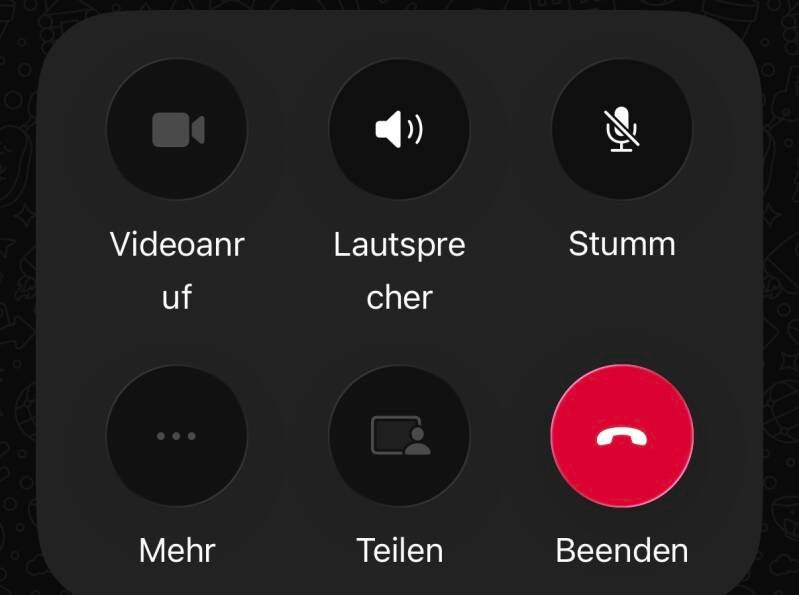
Wichtige Funktionen:
Videoanruf:
Sie können auch einen Videoanruf starten. Wenn Sie auf die Videoanruf-Taste drücken, schaltet Ihre Kamera ein. Das bedeutet, dass die andere Person Sie sieht. Sie sehen die andere Person aber nicht, solange sie nicht auch auf diese Taste drückt.
Lautsprecher:
Wenn Sie auf den Lautsprecher tippen, hören Sie die Person über den Lautsprecher Ihres Smartphones. So können zum Beispiel andere Personen, die im gleichen Raum sind, mithören.
Tippen Sie erneut auf das Lautsprecher Symbol, wird der Lautsprecher wieder ausgeschalten.
Stumm:
Wenn Sie auf die Stumm Taste drücken, werden Sie gestummt. Das heisst, dass die andere Person Sie nicht mehr hört. Sie selbst, hören die Person aber weiterhin. Mit erneutem Drücken auf diese Taste, schlaten Sie den Stumm-Modus wieder aus.
Lautstärke:
Um die Lautstärke während Ihres Telefonates zu ändern, können Sie auf die Lautstärketasten von Ihrem Smartphone drücken. Die obere zum Erhöhen der Lautstärke, die untere zum leiser stellen.
Beenden:
Um das Telefonat zu beenden, tippen Sie auf den roten Telefonhörer.
Nachricht löschen
Vielleicht haben Sie versehentlich eine Nachricht in den falschen Chat geschickt. Halten Sie die zu löschende Nachricht für einige Sekunden gedrückt. Es sollte ein Papierkorb-Symbol erscheinen. Tippen Sie drauf, werden 2 Optionen angezeigt. Für mich löschen oder für alle löschen. Für alle löschen funktioniert aber nur eine begrenzte Zeit nach dem die Nachricht geschickt wurde.
Gruppen
Gruppen:
Eine Gruppe ist eine Unterhaltung an den mehrere Personen in einem Chat beteiligt sind. Um eine Gruppe zu erstellen können Sie auf das Pluszeichen oder neue Nachricht oben am Bildschirm tippen. Dannach können Sie weiter auf Neue Gruppen tippen und anschliessend die Mitglieder auswählen. Vergewissern Sie sich auch hier wieder, dass alle Personen, die Sie der Gruppe hinzufügen möchten, in Ihren Kontakten gespeichert sein sollten.
Communitys:
Eine Community auf WhatsApp ist ein Dachverband für eine Gruppe, die unter einem Namen gebündelt werden kann. Admins (Ersteller) können dort Nachrichten an alle Mitglieder senden.
Anrufe:
Unter Anrufe sehen Sie alle Anrufe die du verpasst, angenommen oder abgelehnt hast.
Status:
Ein Status ist ein Beitrag (Foto, Video, Text, usw.) den Sie mit Ihren Kontakten für 24h teilen können.
Sicherheit
Es kommt nicht selten vor, dass seltsame Nachrichten auf WhatsApp verschickt werden. Geben Sie niemals Passwörter oder Bankdaten über WhatsApp weiter. Falls Sie eine unbekannte Person anchattet, werden Ihnen im Chat mehrere Möglichkeiten angegeben. Darunter die Möglichkeit die Person den Ihren Kontakten zuzufügen oder die Person zu blockieren. Sie können auch durch langes drücken eines Chattes, unten in den Möglichkeiten «blockieren», eine Person blockieren. So kann die Person Sie nicht mehr erreichen. Weiteres zur Sicherheit lernen Sie in Modul 3 Video 10.
Zurück zum Home-Bildschirm
Die Webseite ist wie folgt aufgebaut: Auf dem Home-Bildschirm, das ist der Bildschirm, mit dem Sie beim Öffnen der Webseite zuerst in Kontakt kommen, finden Sie einen kurzen Erklärtext und alle Lernniveaus. Um dorthin zu gelangen, können Sie auf jeder Seite den blauen Button „Home” drücken.
Sie finden den Home-Button immer am Ende der Seite.
Erstelle deine eigene Website mit Webador